Cách gõ kaomoji trên máy tính (Windows & Mac) 2026
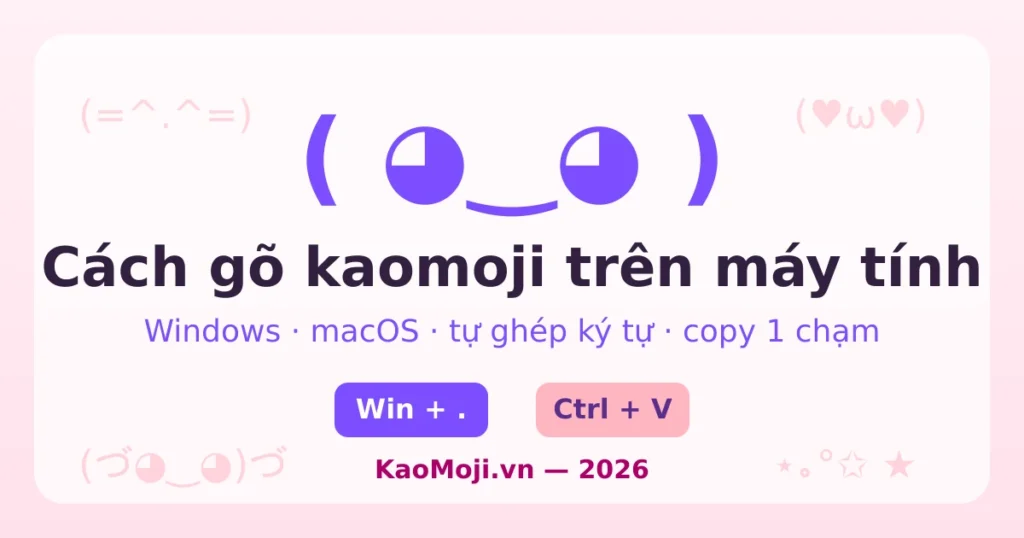
Cách gõ kaomoji trên máy tính là dùng bảng biểu tượng có sẵn hoặc chép mẫu rồi dán. Windows bấm Win + . rồi chọn thẻ ;-), Mac bấm Ctrl + Cmd + Space lấy ký tự rời. Cách gõ kaomoji trên máy tính cho mẫu hay dùng là đặt phím tắt.
| Bước | Windows 10 / 11 | macOS |
|---|---|---|
| 1 | Bấm Win + . (phím Windows và dấu chấm) | Bấm Ctrl + Cmd + Space |
| 2 | Chọn thẻ ;-) — kho kaomoji có sẵn | Gõ từ khoá tiếng Anh như heart, star vào ô tìm |
| 3 | Bấm vào mẫu, kaomoji chèn thẳng vào ô đang gõ | Nhấp đúp ký tự để chèn, ghép vài ký tự thành mặt |
Lưới trên gồm 26 kaomoji vui và 2 mặt kinh điển của bảng Win + .: bấm một lần vào ô là kaomoji vào clipboard, sang ô chat nhấn Ctrl + V (Windows) hoặc Cmd + V (Mac) để dán.
Kaomoji (顔文字) là mặt cảm xúc ghép từ ký tự Unicode như (◕‿◕), ¯\_(ツ)_/¯ hay (╯°□°)╯︵ ┻━┻. Vì chúng trộn ký tự Nhật, dấu toán học và ký hiệu hiếm nên gõ tay từng ký tự rất cực; trên máy tính có 3 hướng làm nhanh hơn: chép sẵn, dùng bảng ký tự của hệ điều hành, hoặc đặt phím tắt tự bung.
Cách nhanh nhất: chép kaomoji 1 chạm rồi dán
Chép sẵn từ thư viện là cách lấy kaomoji nhanh nhất trên máy tính, chỉ mất khoảng 10 giây và không lo gõ sai. Các bước:
- Mở Kaomoji.vn trên trình duyệt máy tính (Chrome, Edge, Safari…).
- Gõ cảm xúc hoặc chủ đề vào ô tìm kiếm, ví dụ “vui”, “mèo”, “trái tim”.
- Bấm một lần vào kaomoji muốn dùng — hệ thống tự sao chép vào clipboard.
- Sang ô chat, status hay tên hiển thị, nhấn Ctrl + V (Windows) hoặc Cmd + V (Mac) để dán.
Mẹo: ghim (bookmark) trang vào thanh dấu trang để mở nhanh như một app gõ kaomoji. Nếu bạn dùng điện thoại nhiều hơn, hãy tìm hiểu cách gõ trên điện thoại bằng phím ^_^ của iPhone và thẻ ;-) của Gboard.
Gõ kaomoji trên Windows: 3 cách có sẵn
Windows 10 và Windows 11 có sẵn 3 công cụ để chèn kaomoji mà không cần cài thêm phần mềm: bảng biểu tượng Win + . , Character Map và cách gõ mã Unicode trong Word.
1. Bảng biểu tượng Win + . (có sẵn mục kaomoji)
Nhấn Win + . (phím Windows và dấu chấm) hoặc Win + ; để mở bảng biểu tượng. Bảng này có một thẻ kaomoji riêng (biểu tượng ;-) ở hàng trên), chứa sẵn các mẫu như (╯°□°)╯︵ ┻━┻, ʕっ•ᴥ•ʔっ, (•‿•). Bấm vào mẫu nào là nó chèn ngay vào ô đang gõ. Đây là cách gõ kaomoji trên máy tính Windows tiện nhất vì dùng được trong hầu hết ô nhập text.
2. Character Map (charmap) — kho ký tự Unicode
Character Map giúp bạn lấy từng ký tự lạ để tự ghép kaomoji. Mở Start, gõ charmap rồi Enter; chọn font hỗ trợ nhiều ký tự (vd Segoe UI Symbol, DejaVu Sans), tìm ký tự như mắt ◕, miệng ‿, ngoặc { }, bấm Select → Copy. Cách này hợp khi bạn cần một ký tự đặc biệt không có trên bàn phím; tên gọi và mã của từng mắt, miệng, tay có sẵn ở bảng kí tự tạo kaomoji.
3. Gõ mã Unicode trong Word: nhập hex rồi Alt + X
Trong Microsoft Word, gõ mã hex của ký tự rồi nhấn Alt + X để Word đổi mã thành ký tự. Ví dụ gõ 25D5 rồi Alt + X sẽ ra mắt tròn ◕; gõ 203F rồi Alt + X ra miệng cười ‿. Ghép vài ký tự lại trong dấu ngoặc là thành một kaomoji. Tra mã chuẩn tại Unicode.
Gõ kaomoji trên macOS
Character Viewer (Control + Command + Space)
Trên máy Mac, nhấn Control + Command + Space để mở Character Viewer (cũng vào được qua menu Edit → Emoji & Symbols). Gõ từ khóa tiếng Anh vào ô tìm như “star”, “heart”, “bracket” để lấy ký tự rời, rồi ghép thành kaomoji. Character Viewer còn nhớ các ký tự bạn hay dùng ở mục “Frequently Used”.
Tự đặt phím tắt bằng Text Replacement
Text Replacement giúp bạn “dạy” máy Mac tự bung kaomoji từ một phím tắt ngắn. Vào System Settings → Keyboard → Text Replacements → +, dán kaomoji vào ô “With” và đặt phím tắt vào ô “Replace” (ví dụ gõ ;vui sẽ tự ra (◕‿◕)). Phím tắt này đồng bộ qua iCloud nên iPhone của bạn cũng dùng được.
Tự ghép kaomoji từ khối ký tự Unicode
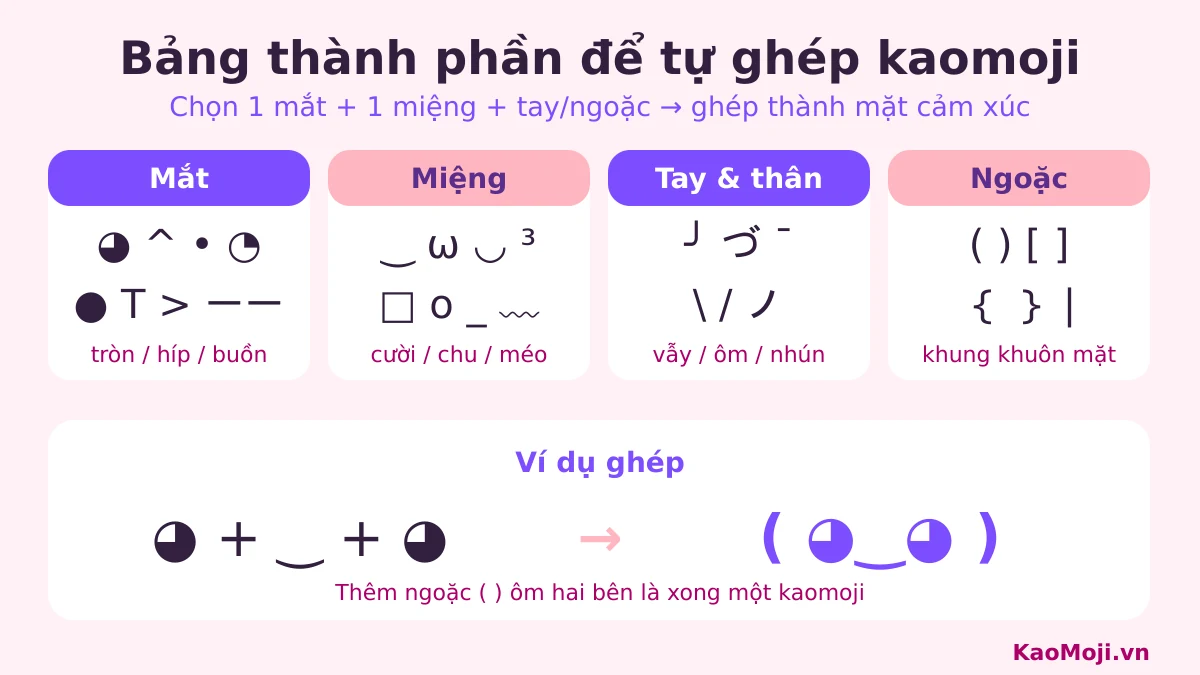
Một kaomoji thường gồm 4 phần: mắt, miệng, tay/thân và cặp ngoặc ôm khuôn mặt. Chọn mỗi nhóm một ký tự rồi ghép lại là bạn tự làm được kaomoji riêng. Bảng dưới đây là các thành phần hay dùng:
| Bộ phận | Ký tự gợi ý | Sắc thái |
|---|---|---|
| Mắt | ◕ ^ • ◔ T > | tròn xoe / híp / buồn |
| Miệng | ‿ ω ◡ ³ □ ﹏ | cười / chu môi / méo |
| Tay & thân | ╯ づ ¯ \ / | vẫy / ôm / nhún vai |
| Ngoặc | ( ) [ ] { } | khung ôm khuôn mặt |
Ví dụ ghép nhanh: (•ω•) = hai mắt tròn “•” + miệng “ω”; (╯°□°)╯ = mặt tức giận đang hất tay. Khi đã quen, bạn ghép được vô số biến thể. Muốn hiểu rõ kaomoji khác emoji ra sao, đọc thêm phân biệt kaomoji, emoji và emoticon.
Gõ kaomoji tự động bằng phím tắt
Nếu hay dùng vài kaomoji cố định, hãy đặt phím tắt để gõ tự động thay vì chép lại mỗi lần. Trên Windows, phần mềm miễn phí AutoHotkey cho phép tạo “hotstring”: viết dòng ::shrug::¯\_(ツ)_/¯ là cứ gõ chữ shrug sẽ tự đổi thành ¯\_(ツ)_/¯. Trên Mac thì dùng Text Replacement như mục trên. Đây là cách tiết kiệm thời gian nhất cho người gõ kaomoji liên tục.
Kaomoji bị ô vuông trên máy tính? Cách sửa
Kaomoji hiện thành ô vuông (□) hoặc dấu hỏi là do font đang dùng thiếu ký tự đó, không phải bạn chép sai. Cách xử lý nhanh: chọn mẫu kaomoji ít ký tự hiếm hơn, đổi sang font đầy đủ như Segoe UI, Arial Unicode MS hoặc Noto Sans, và cập nhật hệ điều hành để có thêm font mới. Khi dán lên web hay mạng xã hội, ô vuông thường biến mất vì các nền tảng tự dùng font hỗ trợ.
Kho kaomoji cho máy tính — hơn 300 mẫu
Ba cách gõ ở trên đều có chỗ bất tiện: bảng emoji của Windows và macOS chỉ có sẵn vài chục mặt, còn tự ghép từ khối Unicode thì mất thời gian. Cách nhanh nhất vẫn là chép sẵn. Hai kho dưới đây để bạn chọn một lần rồi lưu vào công cụ gõ tắt ở mục trên — từ đó gõ vài ký tự là ra mặt.
Kho mặt vui
Nhóm dùng nhiều nhất khi chat và bình luận- 𑣲⋆
- ☻
- ( ◡̀_◡́)ᕤ
- ◡̈
- (˵◝ ⩊ ◜˵マ
- (*´▽`*)
- („• ֊ •„)
- ⋆˚꩜。
- ૮₍ ´ ꒳ `₎ა
- 。°(°¯᷄◠¯᷅°)°。
- ( •̯́ ₃ •̯̀)
- ( ˶ˆᗜˆ˵ )
- ⊹ ࣪ ˖
- (๑ > ᴗ < ๑)
- (⸝⸝> ᴗ•⸝⸝)
- ◝(ᵔᵕᵔ)◜
- ₍₍⚞(˶˃ ꒳ ˂˶)⚟⁾⁾
- ────୨ৎ────
- .·°՞(っ-ᯅ-ς)՞°·.
- (¬`‸´¬)
- ദ്ദി(ᵔᗜᵔ)
- . ݁₊ ⊹ . ݁ ⟡ ݁ . ⊹ ₊ ݁.
- (。ᵕ ◞ _◟)
- (˵ •̀ ᴗ - ˵ ) ✧
- (ᵕ • ᴗ •)
- ( ˶˘ ³˘)♡
- ૮(◞ ‸ ◟ )ა
- ∘ ∘ ∘ ( °ヮ° ) ?
- 🤗
- (,,>﹏<,,)
- (˶˃⤙˂˶)
- (๑´>᎑<)~*
- ٩(ˊᗜˋ*)و
- ( •̀⤙•́ )
- ₍^. .^₎⟆
- ( ˘͈ ᵕ ˘͈♡)
- 𑣲
- (つ。˃ ᵕ ˂)つ ⸝♡
- ◕⩊◕
- (⸝⸝๑﹏๑⸝⸝)
- ( ๑ ˃̵ᴗ˂̵)و ♡
- ִֶָ. ..𓂃 ࣪ ִֶָ🪽་༘࿐
- ( ╹ -╹)?
- ˙ᵕ˙
- ₊˚⊹♡
- ( • ̀ω•́ )✧
- (≧ヮ≦) 💕
- ⋆.𐙚 ̊
- ˙𐃷˙
- ( ˶ˆ꒳ˆ˵ )
- (๑>•̀๑)
- ฅ^>⩊<^ ฅ
- (ᵕ ó ᴗ ò)
- (๑⃙⃘´༥`๑⃙⃘)
- ᯓ★
- (っ˶ ˘ ᵕ˘)ˆᵕ ˆ˶ς)
- ₊˚⊹ᰔ
- ( ꈍ◡ꈍ)
- ദ്ദി ༎ຶ‿༎ຶ )
- ૮◞ ‸ ◟ ა
- ⊹ ࣪ ˖ ໒꒱
- ₍₍⚞(⸝⸝>⸝⸝<⸝⸝)⚟⁾⁾
- 𐔌՞. .՞𐦯
- ദ്ദി(˃ ᵕ ˂ ദ്ദി)
- .ᐟ
- ૮ ˶ᵔ ᵕ ᵔ˶ ა
- (๑˃́ꇴ˂̀๑)
- (っ- ‸ - ς)
- ₍ᐢ. .ᐢ₎ ₊˚⊹♡
- (,,•᷄﹏•᷅,,)
- (˶˃ᆺ˂˶)
- (⸝⸝ᵕᴗᵕ⸝⸝)
- 💖💗🥰💞
- ( ;´ - `;)
- ݁ ˖Ი𐑼⋆
- ♥︎
- ﹌﹌﹌﹌﹌﹌﹌﹌
- ☺️
- 🤩
- (˶ > ₃ < ˶)
- ˚˖𓍢ִ໋🌷͙֒✧˚.🎀༘⋆
- ( ´・ ᵕ・)ノ(´ ᵕ `˶)
- .☘︎ ݁˖
- ⭑.ᐟ
- 🥹
- ★
- ( ˶>˶˶<˶)
- ˚.🎀༘⋆
- ( ꩜ ᯅ ꩜;)
- („• ֊ •„)੭
- (っ╥﹏╥ς)
- ╮ (. ❛ ᴗ ❛.) ╭
- (˚ ˃̣̣̥⌓˂̣̣̥ )
- 𖹭
- .𖥔 ݁ ˖
- ( -_•)ᡕᠵデᡁ᠊╾━💥
- (ó﹏ò。)
- (╥ ω ╥)
- ପ(๑•ᴗ•๑)ଓ ♡
- (っ'ヮ'c)
- (⇀‸↼‶)
- ✮⋆˙
- (¬_¬")
- ⋆✴︎˚。⋆
- (˵ ¬ᴗ¬˵)
- (≖⩊≖)
- ˖ ݁♬⋆.˚𝄞
- ( ˊᵕˋ )♡.°⑅
- (˶°ㅁ°)!!
- (❀❛ ֊ ❛„)♡
- °❀.ೃ࿔*
- ⋆⭒˚.⋆
- ⸝⸝
- ╰┈➤
- (>᎑<๑)/♡
- •⩊•
- 𓏲ּ𝄢
- ⚞^. .^⚟
- ٩(ˋᗣˊ*)و
- (✿ᴗ͈ˬᴗ͈)⁾⁾
- ִֶָ🪽་༘
- (´。• ◡ •。`) ♡
- ৻( •̀ ᗜ •́ ৻)
- ⤷ ゛ ˎˊ˗
- ✌︎㋡
- ≽(•⩊ •マ≼
- (。- .•)
- ( ^ω^ )
- ⋆˚࿔
- ᕙ( •̀ ᗜ •́ )ᕗ
- ૮꒰˶ᵔ ᵕ ᵔ˶꒱ა
- >⩊<
- ᨳଓ
- ♡(੭´͈ ᐜ `͈)੭
- ヾ( ˃ᴗ˂ )◞ • *✰
- ໒꒰՞ ܸ. .ܸ՞꒱ა
- ᢉ𐭩
- (•̀ᴗ•́ )و
- "( – ⌓ – )
- (╹ -╹)?
- ˚˖𓍢ִ໋❀
- 𐙚
- 🥳
- ☆
- (∗´ര ᎑ ര`∗)
- (。•́︿•̀。)
- (っ˕ -。)ᶻ 𝗓 𐰁
- :‹
- (≧∇≦)
- ✶⋆.˚
- (•́ ᴖ •̀)
- ⋆. 𐙚˚࿔ 𝐧𝐚𝐦𝐞 𝜗𝜚˚⋆
- ヾ(๑ㆁᗜㆁ๑)ノ”
- ۶ৎ
- ( · ❛ ֊ ❛)
- ¯\_(ツ)_/¯
- ‧˚꒰🐾୭ ˚. ᵎᵎ
- (* ´ ﹃`*)
- ദ്ദി( T ᗜ T )
- ‹𝟹
- 𝄞
- ⋆˚✿˖°
- ૮₍ ˃ ⤙ ˂ ₎ა
- 😁
- ( • ᴗ - ) ✧
- ૮꒰ ˶• ༝ •˶꒱ა ♡
- (੭˃ᴗ˂)੭
- (≖_≖ )
- ❀
- ૮(˶╥︿╥)ა
Nếu bạn lưu phím tắt thì nên tách hai nhóm này ra hai phím khác nhau: mặt vui dùng để phản ứng, còn mặt cười dùng để mở đầu tin nhắn cho thân thiện. Nhóm mặt cười cũng là nhóm an toàn nhất vì phần lớn chỉ dùng ký tự cơ bản, gần như không bao giờ hiện ô vuông trống.
Kho mặt cười
Nhóm an toàn nhất, hiện đúng ở mọi máy- 😄
- ̆̈
- 😭
- (˵• ̀⩊•́˵)
- ⸜(。˃ ᵕ ˂)⸝♡
- 🥺
- ❤️🩹🤌🏻🥹
- ദ്ദി˙∇˙)ว
- ₍₍⚞(˶>ᗜ<˶)⚟⁾⁾
- ✨
- ❤︎
- ㅤ♡
- (✿◠ᴗ◠)
- (˶ᵔᗜᵔ˶)ノ゙
- ×̷̷͜×̷
- ⋆.˚🦋༘⋆
- ⋆.˚
- 𝔾𝕆𝕆𝔻 𝔹𝕆𝕐
- 𖦹
- ᥫ᭡
- (⊙ _ ⊙ )
- ☹
- ♛
- 😂
- ꧁⎝ 𓆩༺✧༻𓆪 ⎠꧂
- ⟡
- 🟡⚈ ․̫⚈🟡
- 👍
- ♡︎
- (╥ ᴗ ╥)
- (ˊᵒ̴̶̷̤ ꇴ ᵒ̴̶̷̤ˋ)
- ε(´。•᎑•`)っ 💕
- ִֶָ. ..𓂃 ࣪ ִֶָ🦋་༘࿐
- ᕙ( •̀ ᗜ •́ )ᕗ
- ꫂ❁
- 𖹭 ֶָ֢
- ×͜×
- ᥫ᭡.ִֶָ𓂃
- ✔
- ✎﹏﹏﹏﹏
- ( ͡° ͜ʖ ͡°)
- -`♡´-
- 𓂃 ོ☼𓂃
- ᴖ̈
- 𒄆𓁹✞𒀱✞𓁹𒄆
- 𐦂𖨆𐀪𖠋
- ≽^•⩊•^≼
- ㋡
- 𓁹‿𓁹
- 🙏🏻
- ٩(ˊᗜˋ*)و ♡
- (´∇`'')
- ˙◠˙
- ☀︎
- 🫰🏻💖
- 👀
- 😎
- ☕︎
- ☘︎
- 𖾕𖾝꙼ᩚ𛲕𖾟
- 𓁇𓁋
- 😔
- 😋
- (,,¬﹏¬,,)
- (👁,‿,👁)
- (◍•ᴗ•◍)
- 𝜗ৎ
- 🤭
- 😇
- ✦
- ♡(˃͈ ˂͈ )
- 🫠🤌🏻💗
- ✓
- ☁︎
- ㅤ ᵕ̈
- (ᵕˆヮˆ)
- ᥫ᭡.
- 𓇢𓆸
- ૮₍ ˶ᵔ ᵕ ᵔ˶ ₎ა
- (*´∇`*)
- ( ˶°ㅁ°) !!
- 𓍯𓂃𓏧♡
- (˶•̀ ᎑-˶)
- ʚɞ
- 😀
- ✧。◝(ᵔᗜᵔ)◜✧*。
- 👋
- ⪩ ⪨ ꠹
- (੭ ;´ ⌂ `;)੭♡
- ᝰ.ᐟ
- ☯︎
- 𓂃 ོ⋆☀︎𓂃⛱
- ℳ
- (,,>ヮ<,,)
- ꒰ᐢ⸝⸝⸝⸝⸝ᐢ꒱⸒⸒
- ٩(^ᗜ^ )و ´-
- ✮
- ₱
- *ੈ✩‧₊˚
- ✶
- 🧠
-
- 🏝️🍹⛱️🌞 🌊
- ▄︻デ══━一💥
- ⋆
- (,; ⩌ ;,)
- 💬
- 「 ✦ 𝐍𝐚𝐦𝐞 ✦ 」
- →
- 𑁤
- (∩˃o˂∩)♡
- ⋆☀︎.
- ✴︎
- 😌
- │
- ☣︎
- ☪︎
- 😍
- ╭∩╮( •̀_•́ )╭∩╮
- ❀࿐
- 𓆩×͜×𓆪
- (╥‸╥)
- ⋆˙⟡♡
- ≽^• ˕ • ྀི≼
- *ੈ✩‧₊˚༺☆༻*ੈ✩‧₊˚
- 👉
- (⸝⸝0⸝⸝0⸝⸝)
- ദ്ദി(•ᴗ•)
- ᰔ
- (¬⤙¬ )
- ⋆.ೃ࿔🌸*:・
- 🕸️๋࣭ ⭑
- ☾
- 🎁
- °❀⋆.ೃ࿔*:・
- <(ꐦㅍ _ㅍ)>
- ₍ᐢ. ̫.ᐢ₎
- ก็็็็็็็็็็็็็็็็็็
- ☃︎
- ( ˘͈ ᵕ ˘͈♡)˚๐*˟♡
- 𝐆𝐨𝐨𝐝 𝐍.ᐟ𝐠𝐡𝐭✨️🌛
- 🅾 𝐈𝐧𝐬𝐭𝐚𝐠𝐫𝐚𝐦 ★
- 🍻🤜🤛
- ✵
- Hài hước
- 𝓜🪽་༘
- seka käyttäjä
- 🥴😊
- 🌸
- (¬ᴗ ´¬ )
- ᥬᩤ
- 〜(꒪꒳꒪)〜
- ⫘⫘⫘⫘⫘⫘
- (♡ˊ͈ ꒳ ˋ͈)
- ☠︎︎
- ༯
- ♫
- 🤔
- °‧ 𓆝 𓆟 𓆞 ·。
- ⋆。𖦹 ˚ 𓇼 ˚。⋆
- ᓚ₍⑅^..^₎♡
- ꫂ ၴႅၴ
- ༝༚༝༚
- 📜
- 𖡎
- ☀️
- ⋆˚࿔ 𝐧𝐚𝐦𝐞 𝜗𝜚˚⋆
- ྀི
- <𝟑 .ᐟ
- (ㆆ_ㆆ)
Câu hỏi thường gặp
<!– wp:rank-math/faq-block {"questions":[{"id":"faq-question-1","title":"Gõ kaomoji trên máy tính bằng phím tắt nào nhanh nhất?","content":"Trên Windows, nhấn Win + . (phím Windows và dấu chấm) để mở bảng biểu tượng có sẵn mục kaomoji. Trên macOS, nhấn Control + Command + Space để mở Character Viewer. Cả hai cho chèn ký tự ngay vào ô đang gõ.
“,”visible”:true},{“id”:”faq-question-2″,”title”:”Vì sao không nên gõ tay từng ký tự kaomoji?”,”content”:”Kaomoji trộn ký tự Nhật, dấu toán học và ký hiệu hiếm không có trên bàn phím thường, nên gõ tay vừa lâu vừa dễ sai khiến mặt cảm xúc bị lệch. Chép sẵn rồi dán bằng Ctrl + V là cách chuẩn và nhanh nhất.
“,”visible”:true},{“id”:”faq-question-3″,”title”:”Làm sao để tự tạo một kaomoji riêng?”,”content”:”Ghép 4 phần: mắt (◕, ^, •), miệng (‿, ω, ◡), tay/thân (╯, づ, ¯) và cặp ngoặc ôm khuôn mặt. Ví dụ ◕ + ‿ + ◕ rồi thêm ngoặc thành (◕‿◕). Lấy ký tự rời bằng Character Map (Windows) hoặc Character Viewer (Mac).
“,”visible”:true},{“id”:”faq-question-4″,”title”:”Vì sao kaomoji bị thành ô vuông khi gõ trên máy tính?”,”content”:”Ô vuông xuất hiện khi font đang dùng thiếu ký tự đó. Hãy đổi sang font đầy đủ như Segoe UI, Noto Sans hoặc Arial Unicode MS, chọn mẫu ít ký tự hiếm hơn, và cập nhật hệ điều hành để bổ sung font mới.
“,”visible”:true}],”titleWrapper”:”h3″,”titleCssClasses”:”rank-math-question”,”contentCssClasses”:”rank-math-answer”,”listCssClasses”:”rank-math-list”} –>Gõ kaomoji trên máy tính bằng phím tắt nào nhanh nhất?
Trên Windows, nhấn Win + . (phím Windows và dấu chấm) để mở bảng biểu tượng có sẵn mục kaomoji. Trên macOS, nhấn Control + Command + Space để mở Character Viewer. Cả hai cho chèn ký tự ngay vào ô đang gõ.
Vì sao không nên gõ tay từng ký tự kaomoji?
Kaomoji trộn ký tự Nhật, dấu toán học và ký hiệu hiếm không có trên bàn phím thường, nên gõ tay vừa lâu vừa dễ sai khiến mặt cảm xúc bị lệch. Chép sẵn rồi dán bằng Ctrl + V là cách chuẩn và nhanh nhất.
Làm sao để tự tạo một kaomoji riêng?
Ghép 4 phần: mắt (◕, ^, •), miệng (‿, ω, ◡), tay/thân (╯, づ, ¯) và cặp ngoặc ôm khuôn mặt. Ví dụ ◕ + ‿ + ◕ rồi thêm ngoặc thành (◕‿◕). Lấy ký tự rời bằng Character Map (Windows) hoặc Character Viewer (Mac).
Vì sao kaomoji bị thành ô vuông khi gõ trên máy tính?
Ô vuông xuất hiện khi font đang dùng thiếu ký tự đó. Hãy đổi sang font đầy đủ như Segoe UI, Noto Sans hoặc Arial Unicode MS, chọn mẫu ít ký tự hiếm hơn, và cập nhật hệ điều hành để bổ sung font mới.
Mới làm quen với mặt cảm xúc kiểu Nhật? Xem thêm kaomoji là gì để hiểu nguồn gốc và cách đọc, hoặc bỏ túi trọn bộ mẹo trong hướng dẫn dùng Kaomoji.vn từ A đến Z. Thử ngay: mở Kaomoji.vn (kaomoji & kí tự cute), gõ một cảm xúc rồi chép kaomoji đầu tiên để dán lên máy tính của bạn. ( ◕‿◕ )